[2026 최신] 구글 미국·영국·일본 우회 접속 링크 총정리 (세이프서치 및 국가설정 완벽 우회)

안녕하세요! 정보의 바다 구글을 이용하다 보면, 한국 구글의 한정된 검색 결과 때문에 답답할 때가 많으시죠?

특히 세이프서치 강제 적용이나 국내 차단 결과 때문에 원하는 정보를 찾지 못하는 경우가 빈번합니다. 하지만 단순히 주소창에 google.com만 친다고 해서 해외 구글로 접속되지는 않습니다. 구글이 사용자의 IP를 인식해 자동으로 한국 구글(google.co.kr)로 리다이렉트(이동)시키기 때문이죠.

​

오늘은 IP 추적을 무력화하고 100% 현지 검색 결과를 보여주는 ‘2026년형 특수 링크’를 정리해 드립니다. 구글 로직 변경에 따라 주소가 수시로 바뀔 수 있으니, 이 페이지를 즐겨찾기(Ctrl+D) 해두고 필요할 때마다 접속하는 것을 추천드려요!


🌐 국가별 구글 우회 접속 다이렉트 링크 (NCR 적용)

​

아래 링크들은 구글의 국가 자동 이동을 막는 NCR(No Country Redirect) 파라미터와 해당 국가 언어(hl) 설정이 포함된 최신 링크입니다.

국가바로가기 링크 (클릭 시 이동)주요 용도
🇺🇸 미국 구글google.com/webhp?hl=en글로벌 정보, 영문 자료, 무삭제 검색
🇬🇧 영국 구글google.co.uk/webhp?hl=en유럽권 정보 및 프리미어리그 현지 소식
🇯🇵 일본 구글google.co.jp/webhp?hl=ja애니메이션, 게임, 일본 직구 및 맛집
🇫🇷 프랑스 구글google.fr/webhp?hl=fr유럽 예술, 요리, 로컬 패션 정보
🇦🇺 호주 구글google.com.au/webhp?hl=en오세아니아권 정보 및 여행 자료
🇩🇪 독일 구글google.de/webhp?hl=de유럽 기술 자료 및 자동차 관련 정보

💡 꿀팁: 만약 위 링크로 접속했는데도 한국어가 보인다면, 브라우저의 ‘쿠키’ 때문입니다. 이럴 땐 [시크릿 모드(Ctrl+Shift+N)]를 켠 후 위 링크를 복사해서 붙여넣으시면 100% 완벽하게 작동합니다.


⚠️ 링크 접속 후에도 결과가 이상하다면? (10초 해결법)

구글의 위치 추적 기술이 워낙 정교해져서, 링크 클릭만으로 부족할 때가 있습니다. 그럴 땐 아래 설정을 딱 한 번만 체크해 주세요.

  1. 구글 메인 우측 하단 [설정] 클릭 → [검색 설정] 선택
  2. 왼쪽 메뉴에서 [기타 설정] 클릭
  3. [지역 설정] 메뉴에서 ‘현재 지역’을 [미국] 또는 원하는 국가로 직접 변경 후 저장!
  4. 이제 제가 위에 드린 링크를 클릭하시면 완벽하게 해당 국가 모드로 작동합니다.

​

혹시 접속이 안 되는 국가 주소가 있다면 댓글로 알려주세요. 확인 후 즉시 업데이트해 드리겠습니다.
한국 구글 vs 미국·일본 구글 검색 결과 차이, 설정 하나로 완전 다르게 보는 법

안녕하세요! 평소에 구글로 검색하다 보면 “같은 검색어인데 왜 미국·일본 들어가면 결과가 완전 다르지?” 하신 적 있으신가요?

특히 한국에서 민감한 키워드나 규제 걸린 주제 검색할 때 미국 구글이나 일본 구글로 바꾸면 갑자기 정보가 훨씬 많이 나오고 필터링도 덜 된 느낌을 받곤 하죠.

오늘은 이 현상이 정확히 왜 생기는지, 그리고 “다른 나라 구글 사이트 접속” vs “지역 설정 변경” 두 방법의 차이점을 최신(2025~2026) 기준으로 깔끔하게 정리해 드릴게요.

1. 구글이 검색 결과를 나라마다 다르게 보여주는 근본 이유 3가지

구글은 단순히 번역만 해주는 게 아니라 아래 3가지를 종합해서 결과를 뽑아요.

  • 사용자 위치 (IP 기반 지역) → 가장 강력하게 작용
  • 검색 언어 설정 (한국어? 영어? 일본어?)
  • 해당 국가의 법·규제·문화·세이프서치 강도

한국은 특히 청소년보호법, 정보통신망법, 방송통신심의위원회 규제 등 때문에 특정 키워드·이미지·영상 등이 강하게 필터링되거나 아예 안 나오는 경우가 많습니다. → 미국·영국·호주 등은 이런 규제가 상대적으로 약하거나 다르기 때문에 같은 검색어인데도 결과 개수, 순위, 노출 콘텐츠가 완전히 달라지는 것입니다.

2. 두 가지 방법 비교 (어떤 게 더 효과적일까?)

방법어떻게 하나?실제 효과 (2025~2026 기준)장점단점·한계추천 상황
다른 나라 구글 도메인 접속(google.co.jp, google.com 등)www.google.com → www.google.co.jp / .com.au / .co.uk 등 직접 입력거의 변화 없음 또는 매우 미미함입력만 하면 됨IP가 한국이면 거의 한국 결과 그대로 나옴거의 의미 없음 (2020년대 후반부터)
구글 검색 설정에서지역 변경구글 → 설정 → 검색 설정 → 기타 설정 → 언어 및 지역 → 검색 결과 지역 변경가장 강력 실제 해당 국가 기준 결과로 바뀜VPN 없이도 가능 세이프서치 우회 가능브라우저 닫으면 초기화됨 (매번 다시 해야 함)대부분의 경우 이 방법 추천
+ 언어까지 같이 변경위와 동일 + 검색 언어도 영어(미국), 일본어 등으로 변경더 정확한 현지 결과 + 현지 언어 콘텐츠 우선 노출현지 트렌드·후기·쇼핑 정보 잘 나옴한국어 콘텐츠는 거의 안 나올 수 있음해외 정보·현지 후기 볼 때
VPN + 해외 도메인VPN으로 미국 IP → google.com 접속거의 100% 현지 결과 (지도·쇼핑·광고까지 현지화)가장 완벽속도 느려질 수 있음, 유료 VPN 필요지도·가격·쇼핑·지역 광고 확인할 때

2025~2026년 기준으로는 “다른 나라 도메인 주소만 바꾸는 건 거의 의미 없고”, 구글 검색 설정 → 지역 변경이 가장 간단하면서도 효과가 확실합니다.

3. 실제 체감 차이 예시 (같은 키워드 비교)

  • 키워드 : “텔레그램 데이트 채널” → 한국 지역 설정 : 거의 안 나오거나 극히 제한적 → 미국 지역 설정 + 영어 : 수십 개 채널 링크 바로 노출
  • 키워드 : “한국에서 제일 센 해외 직구 사이트” → 한국 : 국내 쇼핑몰·커뮤니티 위주 → 미국 : 해외 직구 커뮤니티·Reddit·블로그 후기 대거 노출
  • 키워드 : “마사지 샵 추천” → 한국 : 일반적인 마사지숍 위주 + 필터링 → 태국 지역 설정 : 성인 서비스 관련 업체들도 같이 많이 나옴

4. 결론

  • 브라우저 껐다 켜면 지역 설정이 초기화되니까 → 북마크로 “지역 바꾼 상태 링크” 저장해두는 게 편해요.
  • 미국 + 영어, 일본 + 일본어 조합이 가장 많이 쓰이는 세트예요.
  • 진짜 현지 쇼핑 가격·지도·광고까지 똑같이 보고 싶다면 → VPN 쓰는 게 제일 정확합니다.

구글 원격 데스크톱 사용법 완벽 가이드 | 무료 원격 제어 프로그램 설정부터 활용까지

구글 원격 데스크톱이란? 무료로 PC 원격 제어하는 방법

구글 원격 데스크톱(Chrome Remote Desktop)은 크롬 브라우저만 있으면 언제 어디서나 무료로 내 컴퓨터를 원격 제어할 수 있는 구글의 공식 서비스입니다. 별도의 유료 프로그램 설치 없이 스마트폰, 태블릿, 노트북에서 집이나 회사 PC에 안전하게 접속할 수 있습니다.

​

구글 원격 데스크톱의 장점

    • 완전 무료: 별도 구독료나 사용료 없음
    • 간편한 설정: 5분이면 설정 완료
    • 높은 보안성: 구글 계정 2단계 인증 + PIN 코드 이중 보안
    • 빠른 속도: 안정적인 연결과 실시간 화면 공유
    • 모든 기기 지원: Windows, Mac, Linux, Android, iOS 모두 지원

​

구글 원격 데스크톱 설치 및 설정 방법 (PC)

​

1단계: 원격 데스크톱 다운로드 및 설치

원격으로 접속할 메인 컴퓨터에서 먼저 설정을 진행합니다.

  1. 크롬 브라우저를 실행하고 구글 계정으로 로그인합니다
  2. 구글 원격 데스크톱 공식 사이트에 접속합니다
  3. ‘원격 액세스 설정’ 섹션에서 파란색 다운로드 아이콘을 클릭합니다
  4. 크롬 웹스토어로 이동되면 ‘Chrome에 추가’ 버튼을 눌러 확장 프로그램을 설치합니다

​

2단계: 컴퓨터 이름 및 PIN 설정

  1. 설치가 완료되면 자동으로 설정 창이 나타납니다
  2. 컴퓨터 이름을 입력합니다 (예: 집PC, 회사컴퓨터, 내방PC 등)
  3. 6자리 이상의 PIN 번호를 설정합니다
    • 이 PIN은 원격 접속 시마다 필요하니 꼭 기억해주세요
    • 보안을 위해 추측하기 어려운 번호로 설정하는 것이 좋습니다
  4. ‘시작’ 버튼을 클릭하면 설정 완료!

💡 꿀팁: 여러 대의 컴퓨터를 등록할 수 있으니 집 PC, 회사 PC 모두 설정해두면 편리합니다.

구글 원격 데스크톱 접속 방법

​

PC에서 원격 접속하는 방법

  1. 접속하려는 다른 컴퓨터에서 크롬 브라우저를 실행합니다
  2. 동일한 구글 계정으로 로그인합니다
  3. 구글 원격 데스크톱에 접속합니다
  4. 등록한 컴퓨터 목록에서 접속할 PC를 클릭합니다
  5. 설정했던 PIN 번호를 입력하면 즉시 연결됩니다

​

스마트폰(모바일)에서 원격 접속하는 방법

스마트폰으로도 내 PC를 제어할 수 있습니다!

  1. 앱 다운로드
    • Android: 구글 플레이스토어에서 ‘Chrome 원격 데스크톱’ 검색
    • iOS: 앱스토어에서 ‘Chrome Remote Desktop’ 검색
  2. 앱을 설치하고 구글 계정으로 로그인합니다
  3. 등록된 컴퓨터 목록이 나타나면 접속할 PC를 선택합니다
  4. PIN 번호를 입력하면 스마트폰 화면에 PC 바탕화면이 나타납니다

📱 모바일 조작 팁:

두 손가락으로 확대/축소 가능

한 손가락 탭 = 마우스 왼쪽 클릭

두 손가락 탭 = 마우스 오른쪽 클릭

구글 원격 데스크톱 활용 기능

파일 전송 기능

원격 연결 중에도 파일을 주고받을 수 있습니다.

  1. 원격 접속 화면 우측의 화살표 아이콘을 클릭합니다
  2. ‘파일 다운로드’ 또는 ‘파일 업로드’ 메뉴를 선택합니다
  3. 전송할 파일을 선택하면 자동으로 전송됩니다

​

클립보드 공유

스마트폰에서 복사한 텍스트를 원격 PC에 바로 붙여넣기 할 수 있습니다.

  1. 모바일 앱 상단의 키보드 아이콘을 탭합니다
  2. 텍스트를 입력하거나 붙여넣기 합니다
  3. PC에서 Ctrl+V로 붙여넣기 하면 그대로 입력됩니다

​

전체 화면 모드

더 넓은 화면으로 작업하고 싶다면 전체 화면 모드를 사용하세요.

    • 상단 옵션 메뉴에서 전체 화면 버튼 클릭
    • F11 키를 눌러도 전체 화면 전환 가능
    • 마치 그 컴퓨터 앞에 앉아 있는 것처럼 작업할 수 있습니다

구글 원격 데스크톱 사용 전 필수 체크사항

✅ 원격 제어를 위한 필수 조건

    • 컴퓨터 전원: 원격 접속할 PC는 반드시 켜져 있어야 합니다
    • 인터넷 연결: 양쪽 기기 모두 인터넷에 연결되어 있어야 합니다
    • 동일 계정: 같은 구글 계정으로 로그인해야 PC 목록이 표시됩니다
    • 절전 모드 해제: 컴퓨터가 절전 모드로 들어가면 접속이 끊깁니다

​

컴퓨터 절전 모드 방지 설정 방법

원격 접속 중 연결이 끊기지 않도록 절전 모드를 해제하세요.

​

Windows 10/11 설정 방법:

  1. Windows 검색창에 **’전원 및 절전’**을 검색합니다
  2. ‘화면 및 절전’ 설정으로 들어갑니다
  3. ‘절전’ 시간을 **’안 함’**으로 변경합니다
  4. ‘디스플레이 끄기’ 시간도 충분히 길게 설정합니다 (1시간 이상 권장)

​

Mac 설정 방법:

  1. **시스템 환경설정 > 배터리(또는 에너지 절약)**으로 들어갑니다
  2. ‘디스플레이가 꺼진 후 컴퓨터 자동으로 잠자기’ 체크 해제
  3. 전원 어댑터 연결 시 슬립 모드로 전환되지 않도록 설정합니다

​


구글 원격 데스크톱 보안 설정 및 팁

​

안전한 사용을 위한 보안 팁

  1. PIN 번호 정기 변경: 3개월마다 PIN을 변경하는 것이 좋습니다
  2. 구글 2단계 인증 활성화: 구글 계정 보안을 강화하세요
  3. 공용 PC 사용 주의: 사용 후 반드시 구글 계정에서 로그아웃하세요
  4. 접속 기록 확인: 의심스러운 접속이 있다면 즉시 원격 액세스를 해제하세요

​

원격 액세스 해제 방법

더 이상 원격 접속이 필요하지 않다면 설정을 해제할 수 있습니다.

  1. 구글 원격 데스크톱에 접속합니다
  2. 해제할 컴퓨터 옆의 휴지통 아이콘을 클릭합니다
  3. 확인을 누르면 해당 PC의 원격 액세스가 해제됩니다

​


구글 원격 데스크톱 문제 해결 FAQ

​

Q1. 내 PC가 목록에 나타나지 않아요

해결 방법:

    • 원격 제어할 컴퓨터가 켜져 있는지 확인하세요
    • 양쪽 기기에서 동일한 구글 계정으로 로그인했는지 확인하세요
    • 방화벽에서 Chrome 원격 데스크톱이 차단되지 않았는지 확인하세요
    • 컴퓨터를 재부팅하고 다시 시도해보세요

Q2. 연결 속도가 너무 느려요

해결 방법:

    • 양쪽 인터넷 연결 상태를 확인하세요 (최소 5Mbps 이상 권장)
    • 다른 프로그램들을 종료하여 네트워크 부하를 줄이세요
    • 화질 설정을 낮춰보세요 (옵션 메뉴에서 조절 가능)
    • 유선 인터넷 연결을 사용하면 더 안정적입니다

Q3. 연결이 자꾸 끊겨요

해결 방법:

    • 절전 모드 설정을 해제하세요 (위의 절전 모드 방지 설정 참고)
    • 화면 보호기를 ‘없음’으로 설정하세요
    • Windows 업데이트 자동 설치로 인한 재부팅을 방지하세요

Q4. 스마트폰에서 키보드 입력이 안 돼요

해결 방법:

    • 화면 상단의 키보드 아이콘을 탭하여 가상 키보드를 활성화하세요
    • 일부 특수키는 메뉴의 ‘키 보내기’ 옵션을 사용하세요
    • Ctrl, Alt 등의 조합키는 화면 상단 메뉴에서 선택할 수 있습니다

​


구글 원격 데스크톱 실제 활용 사례

재택근무 및 업무용

    • 집에서 회사 컴퓨터의 파일과 프로그램에 접속
    • 회사 보안망 내부 시스템에 안전하게 접근
    • 급하게 필요한 문서나 데이터를 외부에서 다운로드

개인 용도

    • 여행 중 집 PC에 저장된 사진이나 동영상 확인
    • 고성능이 필요한 게임이나 프로그램을 외부에서 실행
    • 급하게 필요한 파일을 언제 어디서나 확인

원격 기술지원

    • 부모님이나 가족의 컴퓨터 문제를 원격으로 해결
    • 지인의 PC 설정이나 프로그램 설치를 도와줄 때
    • IT 지원이 필요한 상황에서 직접 방문하지 않고도 문제 해결

​


​

구글 원격 데스크톱 vs 다른 원격 프로그램 비교

TeamViewer와 비교

항목구글 원격 데스크톱TeamViewer
가격완전 무료개인용 무료, 상업용 유료
설정 난이도매우 쉬움보통
속도빠름매우 빠름
보안구글 계정 기반 높음높음

AnyDesk와 비교

  • 구글 원격 데스크톱: 구글 계정만 있으면 즉시 사용 가능, 별도 설치 최소화
  • AnyDesk: 더 많은 고급 기능 제공, 하지만 프로그램 설치 필요

결론: 개인 사용자나 간단한 원격 제어에는 구글 원격 데스크톱이 가장 간편하고 효율적입니다.

​

​


구글 원격 데스크톱 사용법 총정리

구글 원격 데스크톱은 무료이면서도 강력한 원격 제어 솔루션입니다. 복잡한 설정 없이 5분이면 누구나 쉽게 설정할 수 있으며, 보안성도 뛰어나 안심하고 사용할 수 있습니다.

​

핵심 요약

✅ 완전 무료 원격 제어 프로그램

✅ 크롬 브라우저만 있으면 OK

✅ PC, 스마트폰, 태블릿 모두 지원

✅ 구글 계정 기반 높은 보안성

✅ 파일 전송, 클립보드 공유 등 편리한 기능

​

오늘 바로 구글 원격 데스크톱을 설정하고, 언제 어디서나 내 컴퓨터를 자유롭게 사용하는 스마트한 디지털 라이프를 시작해보세요!

Google URLs by Country

Americas:

United States: www.google.com

Canada: www.google.ca

Mexico: www.google.com.mx

Brazil: www.google.com.br

Argentina: www.google.com.ar

​

Europe:

United Kingdom: www.google.co.uk

Germany: www.google.de

France: www.google.fr

Italy: www.google.it

Spain: www.google.es

​

Asia:

Japan: www.google.co.jp

India: www.google.co.in

China: (Access restricted; Google operates Google Hong Kong)

South Korea: www.google.co.kr

Singapore: www.google.com.sg

​

Africa:

South Africa: www.google.co.za

Nigeria: www.google.com.ng

Kenya: www.google.co.ke

Egypt: www.google.com.eg

​

Oceania:

Australia: www.google.com.au

New Zealand: www.google.co.nz

​

Middle East:

United Arab Emirates: www.google.ae

Saudi Arabia: www.google.com.sa

Israel: www.google.co.il

​

This structure organizes the URLs for easy reference. If you’d like a more specific format or data file, let me know!

나라별 구글 주소 모음

인터넷 사용이 많은 주요 나라들의 구글 도메인은 아래와 같습니다. 이는 해당 국가에서 구글이 제공하는 현지화된 검색 서비스입니다.

미국 (USA): https://www.google.com
일본 (Japan): https://www.google.co.jp
독일 (Germany): https://www.google.de
영국 (UK): https://www.google.co.uk
프랑스 (France): https://www.google.fr
캐나다 (Canada): https://www.google.ca
호주 (Australia): https://www.google.com.au
인도 (India): https://www.google.co.in
한국 (South Korea): https://www.google.co.kr
러시아 (Russia): https://www.google.ru
브라질 (Brazil): https://www.google.com.br
스페인 (Spain): https://www.google.es
이탈리아 (Italy): https://www.google.it
멕시코 (Mexico): https://www.google.com.mx
아르헨티나 (Argentina): https://www.google.com.ar

펌방지 해제 하는 간단한 방법 (마우스 우클릭 해제 방법)


○ 펌방지란 무엇인가요? (마우스 우클릭 해제)

펌방지는 콘텐츠의 무단 복사를 막기 위하여 마우스 우클릭을 사용한 기능을 막아 둔 것을 이야기 합니다. 복사를 차단하여 콘텐츠의 저작권을 보호하기 위한 기술적인 방지 대책이라고 보시면 되겠습니다. 펌방지는 웹사이트에서 자바스크립트 코딩을 통해 구현되며, 자바스크립트의 기능 해제를 해주면 쉽게 글자나 사진 복사하는 기능을 사용할 수 있습니다.

하지만 기술적으로 해제를 하였다고해서 타인의 저작권 있는 콘텐츠를 무단으로 복사하여 사용할 경우 저작권 침해로 이어지고 이런 행위는 불법적인 행위롤 간주될 수 있으니 사용시 저작권 침해에 걸리는지 여부를 꼭 확인하고 사용하시기 바랍니다.

​

○ 펌방지 해제 방법 (마우스 우클릭 해제 방법)

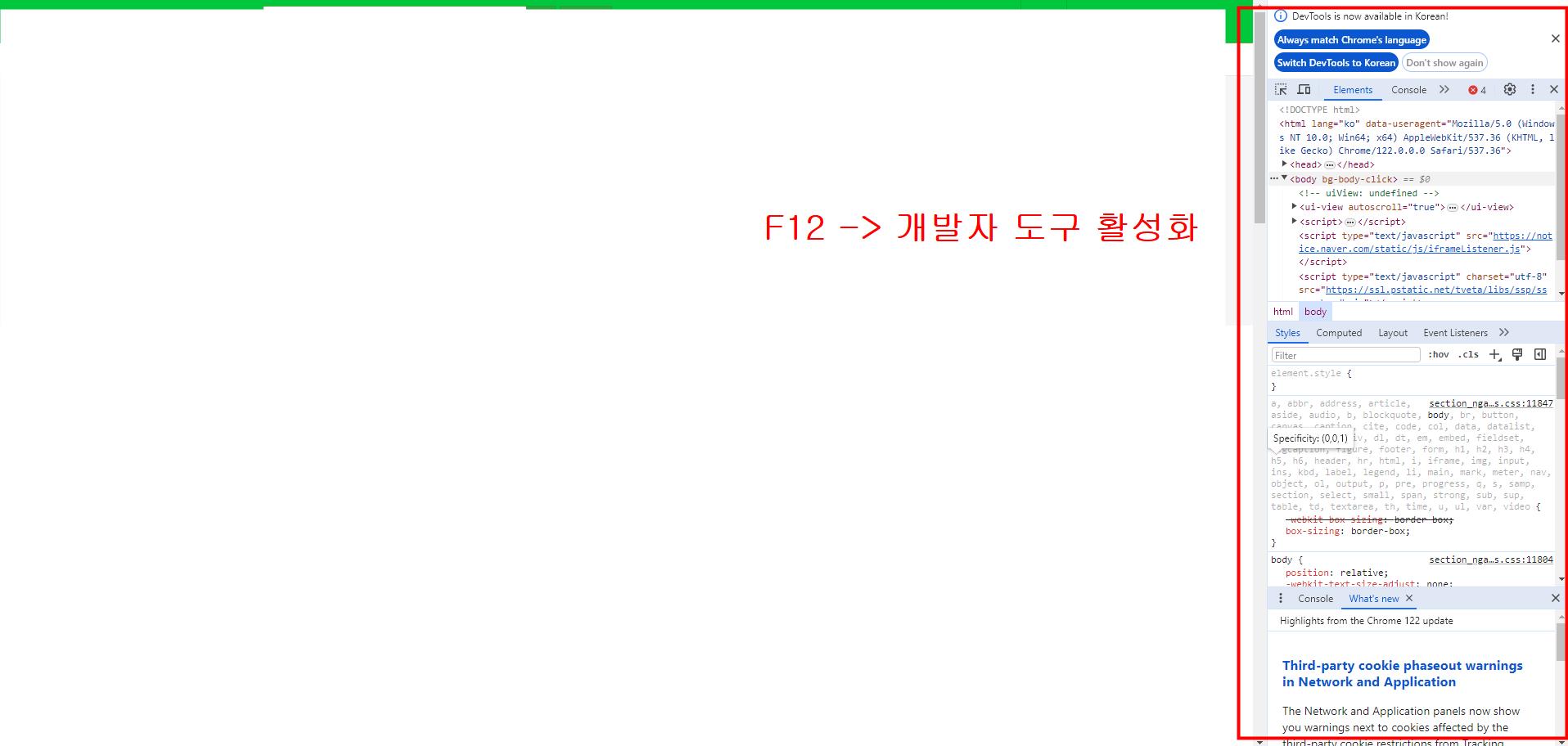
  1. 브라우저에서 펌방지에 되어 있는 웹페이지 상에서 키보드 F12 -> 개발자 도구 기능 활성화
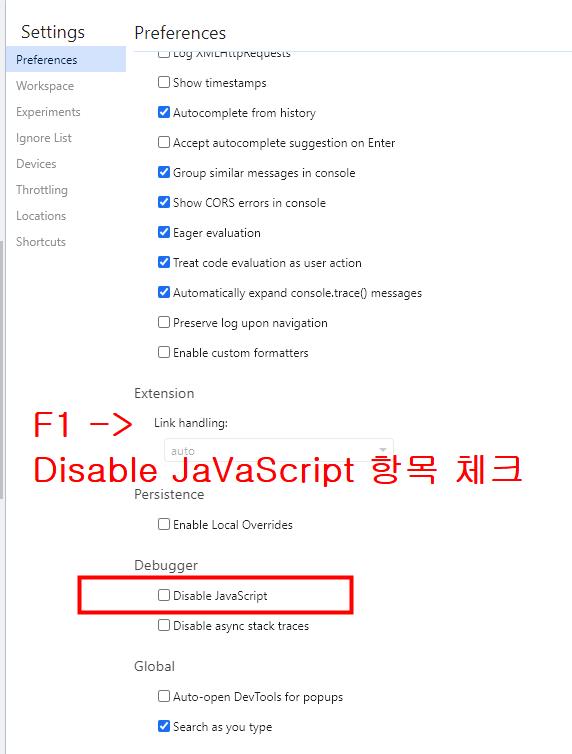
  2. 개발자 도구 활성화 상태에서 키보드 F1 -> 브라우저 설정 패널 활성화
  3. 설정 패널 맨 하단에 있는 “Disable JavaScript” 옵션 항목 체크

구글 외국 사이트 우회 접속 주소 및 방법 (미국, 독일, 호주, 영국, 러시아, 프랑스, 일본, 프랑스, 홍콩, 브라질 등등등)

구글 검색 시 각 나라별로 검색되어지는 결과값이 다릅니다. 그렇기 때문에 만족스러운 서치를 위해서 각 나라별로 자료를 검색해볼 필요가 있습니다. 해당 국가의 서치 결과에 따라 국내에서는 찾지 못한 자료를 찾을 수도 있고, 각 나라에서만 검색되어지는 유용한 자료를 찾을 수 있습니다. 또한 국가별로 접속 및 접근 가능한 주소 등 설정이 달라 어느 국가 사이트 접속하느냐에 따라 접속 가능 or 불가능이 되는 경우도 있습니다.

각 나라별 구글 사이트에 접속하신 후에 간단한 설정값 변경으로 무한한 구글의 세계를 활용해 보세요~^^

외국 구글 사이트 주소 종합 : https://m.site.naver.com/1do3S

<전 세계 나라별 구글 우회 주소>

▶ 영국 구글 : https://www.google.co.uk/webhp?hl=en

▶ 일본 구글 : https://www.google.co.jp/webhp?hl=en

​▶ 호주 구글 : https://www.google.com.au/webhp?hl=en

▶ 미국 구글 : https://www.google.com/webhp?hl=en

​▶ 독일 구글 : https://www.google.de/webhp?hl=en

​▶ 러시아 구글 : https://www.google.ru/webhp?hl=en

​▶ 스위스 구글 : https://www.google.ch/webhp?hl=en

▶ 캐나다 구글 ; https://www.google.ca/webhp?hl=en

▶ 스웨덴 구글 : https://www.google.se/webhp?hl=en

▶ 덴마크 구글 : https://www.google.dk/webhp?hl=en

▶ 홍콩 구글 : https://www.google.com.hk/webhp?hl=en

▶ 프랑스 구글 : https://ww.google.fr/webhp?hl=en

▶ 이탈리아 구글 : https://www.google.it/webhp?hl=en

▶ 한국 구글 : https://www.google.co.kr/webhp?hl=en

▶ 스페인 구글 : https://www.google.es/webhp?hl=en

▶ 러시아 구글 : https://www.google.ru/webhp?hl=en

▶ 대만 구글 : https://www.google.com.tw/webhp?hl=en

▶ 브라질 구글 : https://www.google.com.br/webhp?hl=en

▶ 체코 구글 : https://www.google.cz/webhp?hl=en

▶베트남 구글 : https://www.google.com.vn/webhp?hl=en